
Backup la poze inseamna o copie sigura a imaginilor tale, stocata separat de locul unde lucrezi cu ele in fiecare zi. Scopul este ca, daca pierzi telefonul, se strica laptopul sau stergi din greseala un folder, sa poti restaura pozele rapid si complet. In randurile urmatoare explic pe larg ce inseamna, de ce conteaza si cum il pui in practica fara batai de cap.
Ce inseamna in mod concret un backup la poze
Backupul la poze este o a doua sau a treia copie, pastrata in alte locuri si pe alte medii de stocare. Nu este doar sincronizare la acelasi fisier, pentru ca sincronizarea poate replica si stergerile. Backupul bun inseamna copii separate, versiuni istorice si posibilitatea de a reveni la starea de ieri sau de luna trecuta.
Exemplu simplu: pozele sunt pe telefon, le transferi periodic pe un hard extern, iar o copie suplimentara merge in cloud. Daca telefonul se pierde, le ai pe hard. Daca hardul cedeaza, le ai in cloud. Daca stergi din greseala cateva cadre, versiunea anterioara din backup te salveaza.
Important este principiul distantei si al independentei. Un backup local te ajuta la recuperare rapida. Un backup offsite te protejeaza de furt, incendiu sau inundatie. Iar versiuni multiple te protejeaza de erori umane si fisiere corupte.
De ce ai nevoie de backup chiar daca folosesti cloud
Multi cred ca o solutie de cloud inseamna automat backup. In realitate, cloudul este adesea un serviciu de stocare si sincronizare, nu un sistem de arhivare cu versiuni nelimitate si protectie impotriva stergerilor accidentale. Daca elimini un folder sincronizat, stergerea se poate propaga peste tot.
Riscurile exista chiar si cand ai cont in cloud. Accesul la cont poate fi blocat, parola poate fi uitata, iar politicile de retentie pentru fisiere sterse pot fi limitate ca timp. In plus, pot exista intreruperi temporare sau limitari de banda care te impiedica sa recuperezi rapid mii de imagini atunci cand ai nevoie urgenta.
De ce nu este suficient un singur cloud:
- Stergeri accidentale care se propaga pe toate dispozitivele sincronizate.
- Blocarea contului sau pierderea accesului din motive de securitate.
- Atacuri cu malware sau ransomware pe dispozitivul sursa.
- Limitari de versiuni sau perioade scurte de pastrare pentru fisiere sterse.
- Dependenta de o singura companie si de calitatea retelei la restaurare.
Regula 3-2-1 explicata simplu pentru fotografii
Regula 3-2-1 spune asa: pastreaza cel putin 3 copii ale pozelor, pe 2 tipuri diferite de medii, cu 1 copie offsite. Pentru fotografii, aplicarea este directa si usor de inteles, iar beneficiile sunt imediate in situatii neprevazute.
O configuratie echilibrata pentru un amator sau un creator la inceput ar putea fi urmatoarea: biblioteca principala pe laptop sau desktop, o copie pe un hard extern conectat ocazional si inca o copie in cloud sau pe un NAS aflat in alt loc fizic. Astfel, un singur incident nu te lasa fara amintiri.
Ghid practic pentru 3-2-1:
- 3 copii: original + 2 copii independente.
- 2 medii: de exemplu SSD intern si HDD extern sau NAS.
- 1 offsite: cloud sau un disc pastrat la birou ori la o ruda.
- Automatizare: planifica rularea backupului saptamanal sau zilnic.
- Verificare: testeaza restaurarea pe un esantion de poze lunar.
Optiuni de stocare: HDD, SSD, NAS si carduri
HDD-urile ofera capacitate mare la cost mic si sunt bune pentru arhive si copii periodice. Dezavantajul este viteza mai mica si sensibilitatea la socuri. SSD-urile sunt rapide, silentioase si rezistente la vibratii, dar costa mai mult pe gigabyte. Pentru biblioteci in crestere, ambele pot avea un rol clar.
Un NAS este un dispozitiv cu unul sau mai multe discuri, conectat in retea. Iti permite backup automat de pe laptop si telefon si poate oferi versiuni istorice. Totusi, NAS-ul trebuie si el protejat printr-o copie offsite, altfel ramane o singura locatie fizica, vulnerabila la incidente locale.
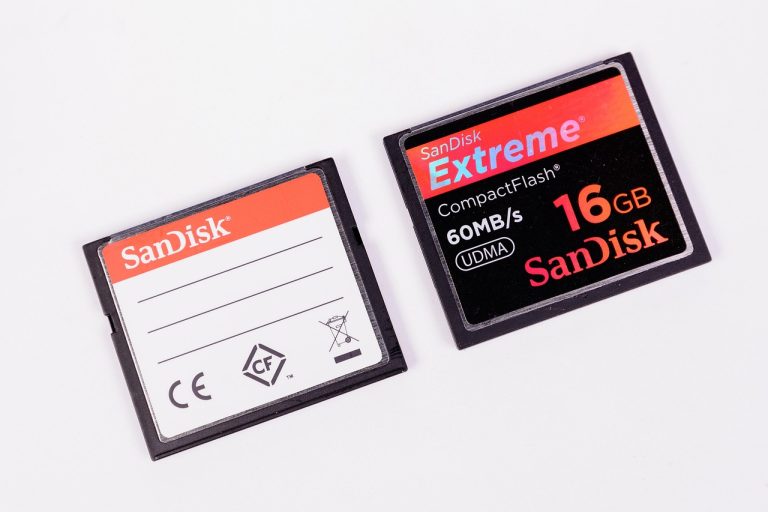
Cardurile SD si stickurile USB sunt utile pentru transferuri rapide sau pentru o copie temporara in calatorii. Nu sunt ideale ca solutie principala de backup pe termen lung. Pentru siguranta, pastreaza-le in cutii etanse, evita temperaturile extreme si migreaza periodic datele pe medii mai robuste.
Backup automat pe telefon: iOS si Android
Telefonul este aparatul foto principal pentru multi dintre noi, asa ca backupul automat conteaza enorm. Activeaza incarcarile automate prin Wi‑Fi, seteaza calitatea originala acolo unde este posibil si verifica din cand in cand numarul de fisiere incarcat versus numarul de fisiere din galerie. O abatere mare indica o problema de sincronizare.
Pe langa cloud, fa si o copie locala periodica. Conecteaza telefonul la laptop si importa toate noile imagini intr-un folder temporar, apoi ruleaza scriptul sau aplicatia de backup catre hardul extern. Dublarea rutinei reduce sansele de a rata cadre importante.
Setari utile pentru backup mobil:
- Incarcare numai pe Wi‑Fi si cand dispozitivul este la incarcat.
- Calitate maxima pentru cadre esentiale si video importante.
- Album separat pentru RAW si proiecte in lucru.
- Notificari active pentru erori de sincronizare sau spatiu insuficient.
- Revizuire lunara a spatiului si a fotografiilor duplicate.
Organizare si denumire pentru restaurari rapide
Backupul fara organizare produce recuperari lente si frustrante. Creeaza o structura simpla si stabila, de tip An/Luna/Zi_Eveniment. Denumeste fisierele cu data si ora din EXIF plus un mic descriptor. Astfel, poti gasi rapid un set anume, chiar si fara motor de cautare avansat.
Standardizarea numelui si a folderelor ajuta si la deduplicare. Daca folosesti aceeasi schema peste tot, este usor sa detectezi fisierele repetate si sa micsorezi spatiul ocupat. Noteaza regulile si respecta-le consecvent, altfel sistemul devine greu de mentinut in cateva luni.
Reguli practice de organizare:
- Structura An/Luna/Zi_Eveniment pentru toate copiile.
- Nume de fisier cu data, ora si un cuvant cheie scurt.
- Taguri pentru persoane, locatii si proiecte recurente.
- Album separat pentru exporturi editate si pentru livrabile.
- Document text cu regulile, pastrat langa biblioteca foto.
Securitate: criptare, parole si acces
Backupul trebuie protejat. Daca pierzi un hard extern necriptat, pozele pot deveni publice fara voia ta. Foloseste criptare la nivel de disc sau container si parole lungi, unice. Activeaza autentificare in doi pasi acolo unde exista, pentru a opri accesul neautorizat chiar si cand parola este cunoscuta.
Gestioneaza cheile de criptare cu atentie. Pastreaza o fraza de recuperare scrisa pe hartie si depozitata separat de mediu. Evita sa lasi harduri criptate conectate permanent. Cand nu le folosesti, deconecteaza-le si pune-le intr-un loc sigur, ideal intr-o punga anti-umiditate sau o cutie ignifuga.
Revizuieste periodic permisiunile de partajare. Daca ai oferit temporar acces cuiva la un album, dezactiveaza linkurile sau conturile dupa ce proiectul se incheie. Monitorizeaza accesul neobisnuit si seteaza alerte, astfel incat sa afli rapid daca cineva incearca sa iti copieze sau sa iti stearga arhiva foto.
Testare, verificare si mentenanta periodica
Un backup este bun doar daca poate fi restaurat. Programeaza testari periodice, de exemplu o data pe luna restaureaza la intamplare un set de 50 de poze pe un alt dispozitiv. Noteaza durata, eventualele erori si pasii necesari, ca sa poti imbunatati procesul de fiecare data.
Verificarile te ajuta sa depistezi din timp discuri care dau semne de oboseala sau foldere care au ramas pe dinafara. Stabileste un calendar clar: sincronizare saptamanala, verificare lunara, audit semestrial al intregii structuri. In felul acesta, nu acumulezi datorii tehnice si nu risti sa ai surprize cand ai mai mare nevoie de arhiva.
Mentenanta inseamna si actualizarea instrumentelor folosite. Daca o aplicatie nu mai este compatibila sau devine instabila, planifica migrarea. Tine un jurnal cu versiunile utilizate si cu schimbarile facute, astfel incat sa poti reproduce rapid mediul in caz de dezastru.
Plan de actiune in 30 de minute
Te poti apuca chiar azi si, in mai putin de o ora, sa ai un sistem functional. Nu urmari perfectiunea din prima zi, ci siguranta de baza si o rutina usor de repetat. Apoi vei rafina detaliile, pe masura ce creste colectia si inveti ce functioneaza cel mai bine pentru tine.
Pasii rapizi de start:
- Activeaza backup automat pe telefon si verifica prima incarcare.
- Cumpara sau aloca un hard extern dedicat exclusiv pentru poze.
- Stabileste structura An/Luna/Zi_Eveniment si creeaza folderele.
- Ruleaza prima copie completa de pe laptop catre hardul extern.
- Configureaza o a treia copie offsite si o verificare lunara.
Dupa acesti pasi, noteaza intr-un fisier scurt parola, locatia cheilor si calendarul de verificare. Pune fisierul intr-un seif digital si pastreaza o copie tiparita in loc sigur. Cand vei avea nevoie, restaurarea va fi clara, rapida si fara emotii inutile, iar amintirile tale vor ramane protejate multi ani de acum inainte.